Onglet Sortie
Categories:
Les réglages régissant les sorties d’ALS sont présentés dans l’onglet Sortie.
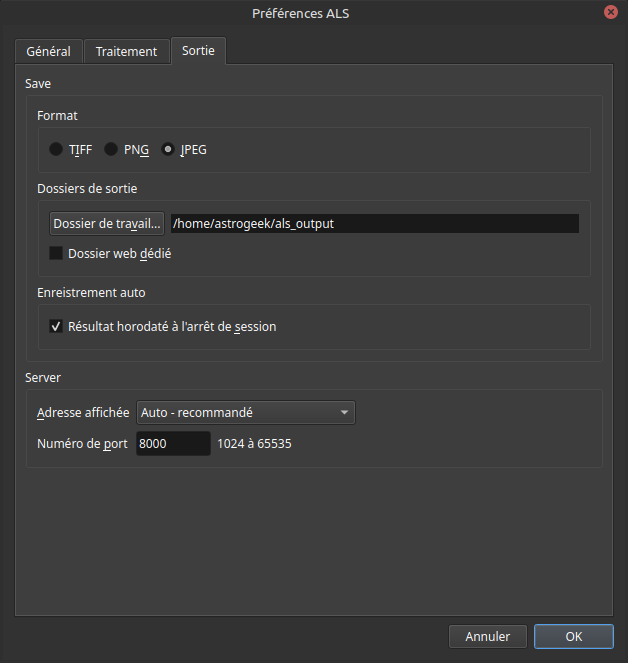
L’onglet Sortie des préférences
Save
Ici sont configurés le format des images sauvegardées, les dossiers de sortie et la fonction d’autosave.
Format
ALS enregistre les images de la sortie principale dans l’un des formats suivants :
- TIFF
- PNG
- JPEG
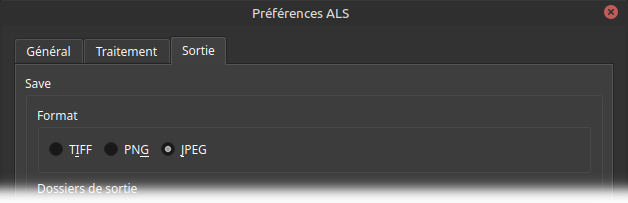
Préférences du format de fichier de la sortie principale
- 🖱️ utilisez les boutons
Formatpour définir le format de fichier de la sortie principale
ℹ️ Par défaut : JPEG
Dossiers de sortie
ALS utilise deux dossiers de sortie :
-
dossier de travail
Destination de la sortie principale
-
dossier web
Destination de la sortie serveur
Dossier de travail
- 🖱️ cliquez sur
Dossier de travail...pour configurer le dossier de travail
ℹ️ Par défaut : ∅
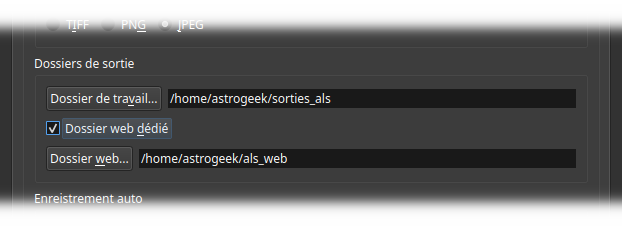
Préférences des dossiers de sortie
Dossier web
ℹ️ Par défaut, le dossier web est un alias menant au dossier de travail
Vous avez la possibilité de réellement séparer les deux sorties d’ALS en utilisant un dossier web dédié
Dossier web dédié
- 🖱️ cochez
Dossier web dédiépour afficher les réglages du dossier web dédié - 🖱️ cliquez sur
Dossier web...pour configurer le dossier web dédié
ℹ️ Par défaut : OFF
Autosave
Résultat horodaté à l’arrêt de session
Active la sauvegarde, à chaque arrêt de session, du dernier résultat de traitement :
- sortie : sortie principale
- nom : composé de stack_image + _final + suffixe d’horodatage
- Format : Format de sortie configuré
💡
Cette fonction est utile quand vous enchaînez les sessions sur des cibles différentes
À chaque arrêt de session, la meilleure version de l’image pour cette cible est sauvegardée dans un fichier qui ne risque pas d’être écrasé
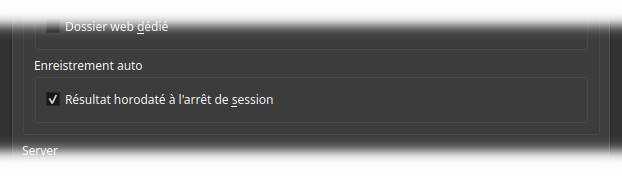
Préférences de l’autosave
- 🖱️ cochez
Résultat horodaté à l'arrêt de sessionpour activer la fonction d’autosave
ℹ️ Par défaut : ON
Server
Ici sont configurés l’adresse affichée et le port d’écoute du serveur d’images.
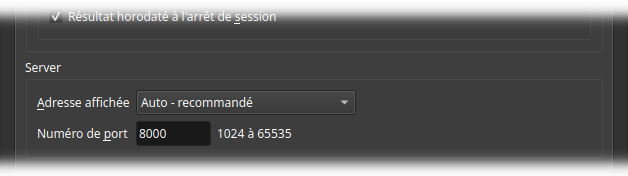
Réglages du serveur d’images
Adresse affichée
Définit l’adresse réseau affichée dans le panneau Contrôles principaux, la barre de statut et la fenêtre QR code
lorsque le serveur d’images fonctionne.
La liste contient Auto - recommandé, puis les adresses réseau découvertes sur le système qui exécute ALS. Chaque
adresse listée appartient à un adaptateur réseau détecté.
Les adresses listées sont ordonnées selon leur utilité probable :
- Adresses probablement accessibles depuis un autre appareil du réseau local.
- Adresses d’adaptateurs Wi-Fi ou Ethernet courants.
- Adresses d’autres adaptateurs, y compris point d’accès, partage de connexion, bridge, virtuels, Docker, VPN et tunnel.
- Adresses link-local, lorsqu’aucune meilleure adresse locale n’est disponible.
- Adresses de loopback, en dernier recours pour un accès local uniquement.
- 🖱️ choisissez
Auto - recommandépour utiliser la première adresse de la liste ordonnée - 🖱️ choisissez une adresse spécifique lorsqu’un autre appareil doit se connecter par un réseau particulier, par exemple un point d’accès Wi-Fi ou un réseau local dédié
ℹ️ Par défaut : Auto - recommandé
Dépannage
Si un autre appareil ne peut pas naviguer vers le serveur d’images pendant qu’il fonctionne, ouvrez les préférences
Sortie et sélectionnez une autre Adresse affichée. Choisissez une adresse appartenant au même réseau que l’appareil qui
utilise le navigateur, cliquez OK, puis réessayez l’URL ou le QR code.
L’adresse affichée peut être modifiée sans arrêter le serveur d’images.
Numéro de port
Le port d’écoute du serveur d’images est configuré ici
Valeurs autorisées : 1024 à 65535
- ⌨️ Saisissez le
numéro de portsur lequel le serveur d’images sera accessible
ℹ️ Par défaut : 8000